워드프레스에서 업로드를 할 때 파일이 업로드 할 파일의 사이즈가 크면 다음과 같은 에러 메세지가 나오는 것을 볼 수 있습니다.
업로드한 파일은 php.ini의 upload_max_filesize에 지정한 크기를 초과하였습니다.당연한 것이지만 워드프레스의 문제가 아니라 PHP설정의 문제입니다. PHP 설정에는 업로드할 파일의 사이즈가 기본 2Mb로 제한되어 있습니다. 이 설정을 변경해 주어야 합니다.
워드프레스에서 업로드를 할 때 파일이 업로드 할 파일의 사이즈가 크면 다음과 같은 에러 메세지가 나오는 것을 볼 수 있습니다.
업로드한 파일은 php.ini의 upload_max_filesize에 지정한 크기를 초과하였습니다.당연한 것이지만 워드프레스의 문제가 아니라 PHP설정의 문제입니다. PHP 설정에는 업로드할 파일의 사이즈가 기본 2Mb로 제한되어 있습니다. 이 설정을 변경해 주어야 합니다.
blogdown 패키지를 이용해서 돈들이지 않고 블로그 사이트를 만드는 것을 소개합니다. 매우 쉽습니다.
Reproducible Research (재현가능 연구)라는 것이 대두되면서 기술 문서를 공개할 때 소스코드, 문서자체의 원본, 데이터까지 제공해서 누구나 검증할 수 있게 투명하게 하는 것이 시작되었습니다.
이것은 거창하게 말하면 기술, 연구의 윤리와도 관련이 있지만 여기서 자세히 설명하지는 않을께요.
R로 블로그 또는 위키를 만드는 것은 오래된 유행입니다. 하지만 여전히 많은 사람들이 데이터과학 블로그, 데이터분석 블로그, 과학 기술 블로그를 R로 작성하고 있습니다.
처음에는 Jekyll과 같은 연동형 툴이 유행했지만 지금은 R과 Rstudio만을 이용해서 블로그를 생성하고 배포하는 방식으로 발전했습니다.
blogdown 패키지를 사용하면 스태틱 블로그를 생성해서 무료로 github에 블로그 사이트를 만들 수 있습니다.
그림보고 따라 하시면 되요.
install.packages("blogdown")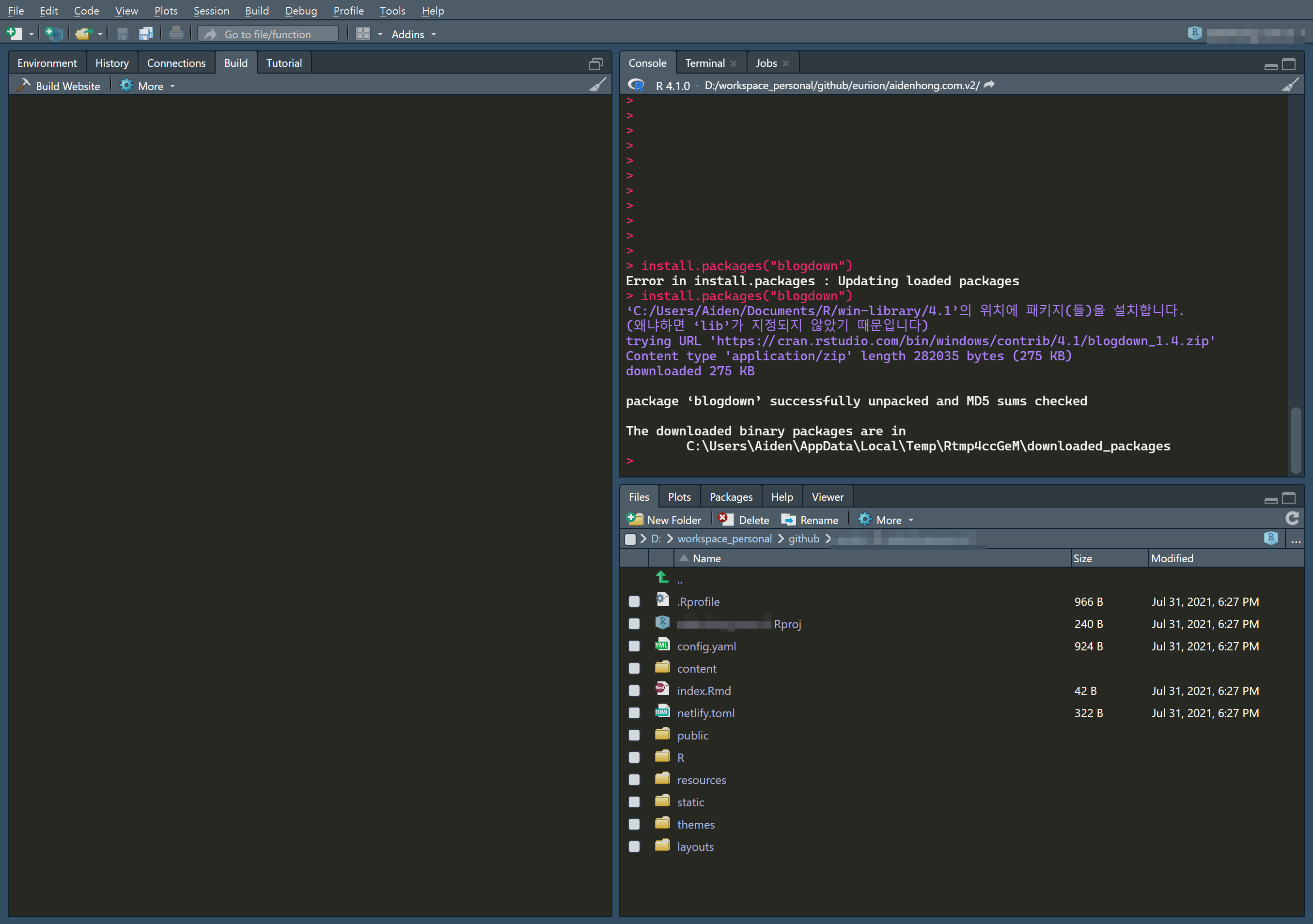
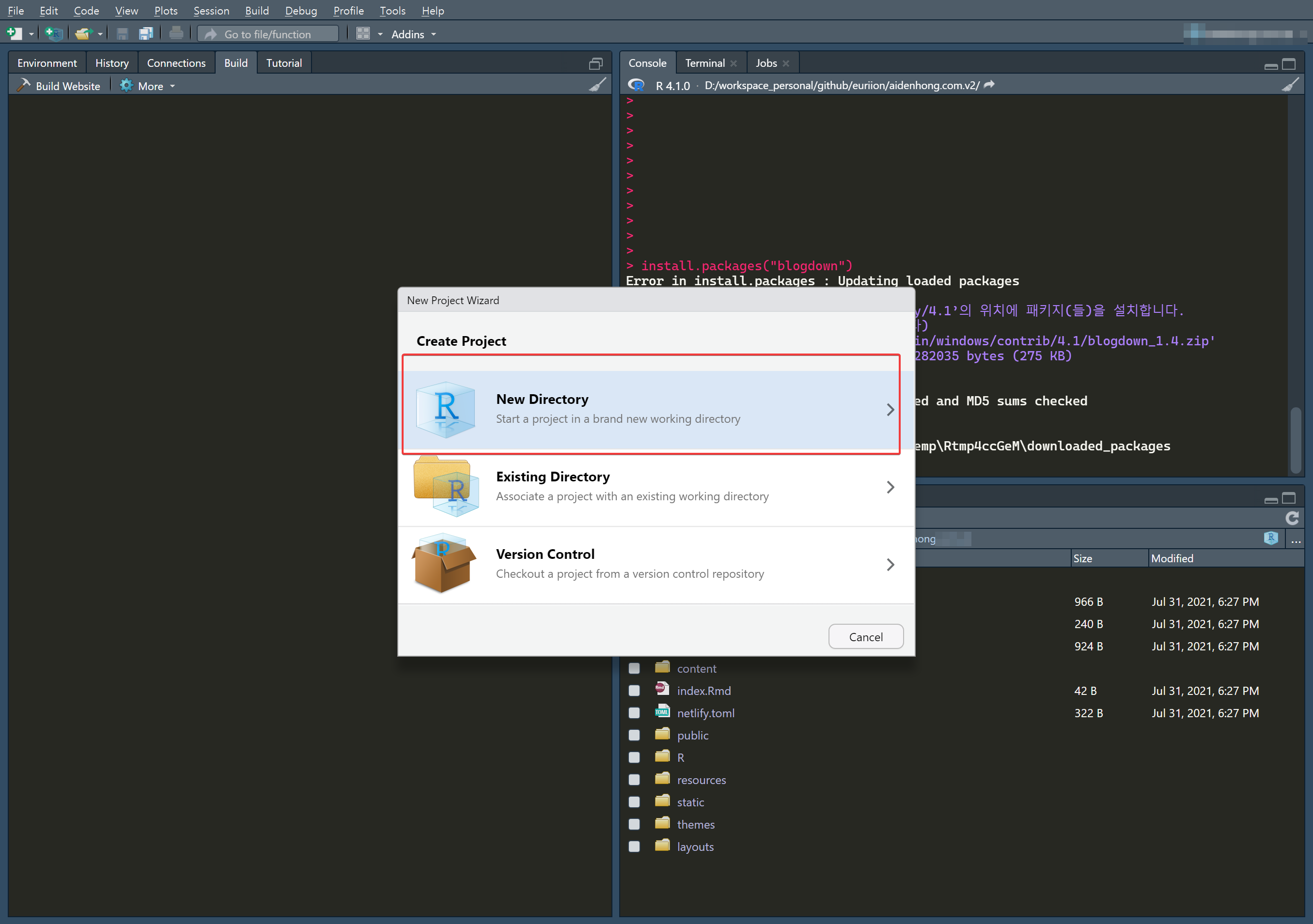
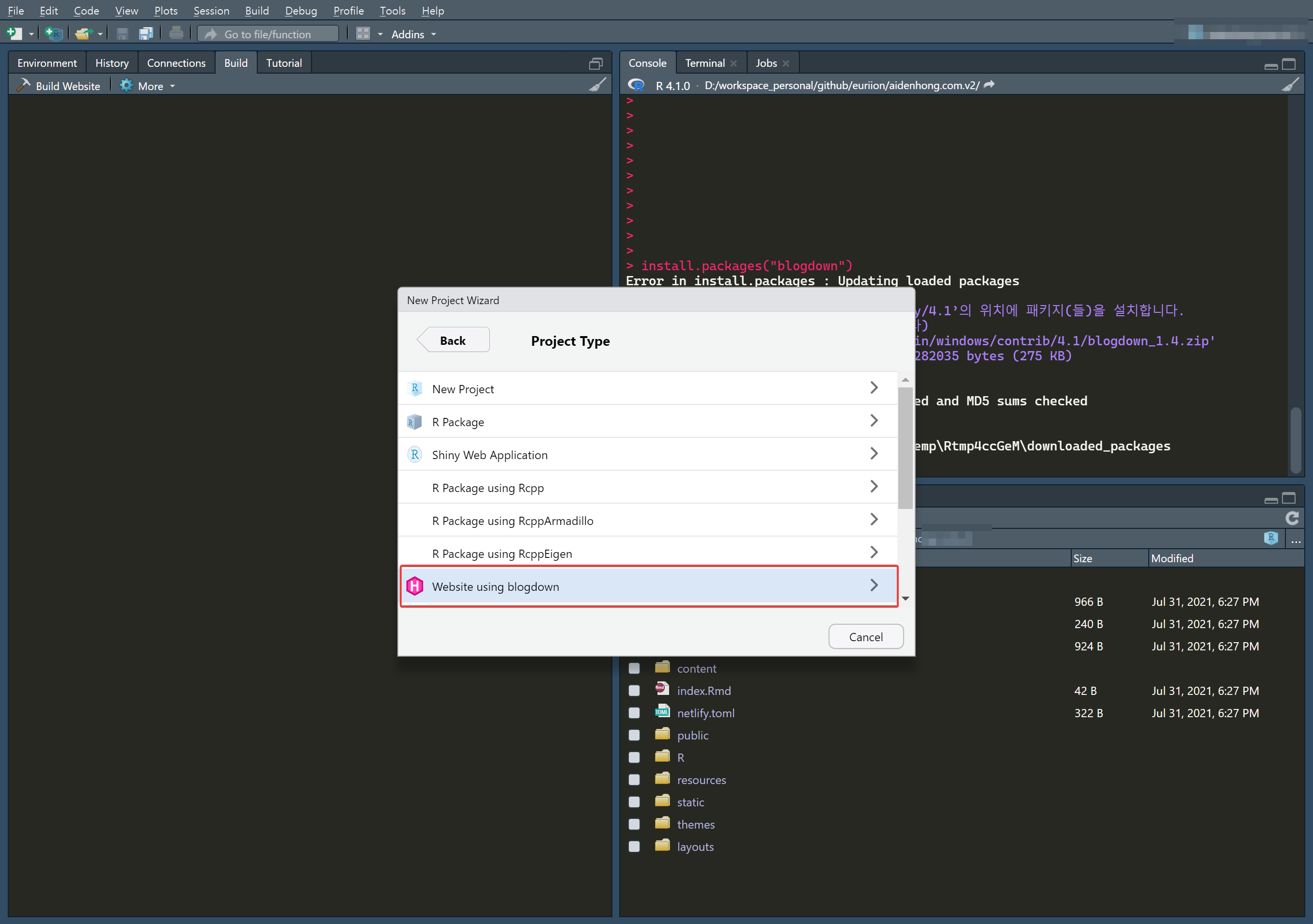
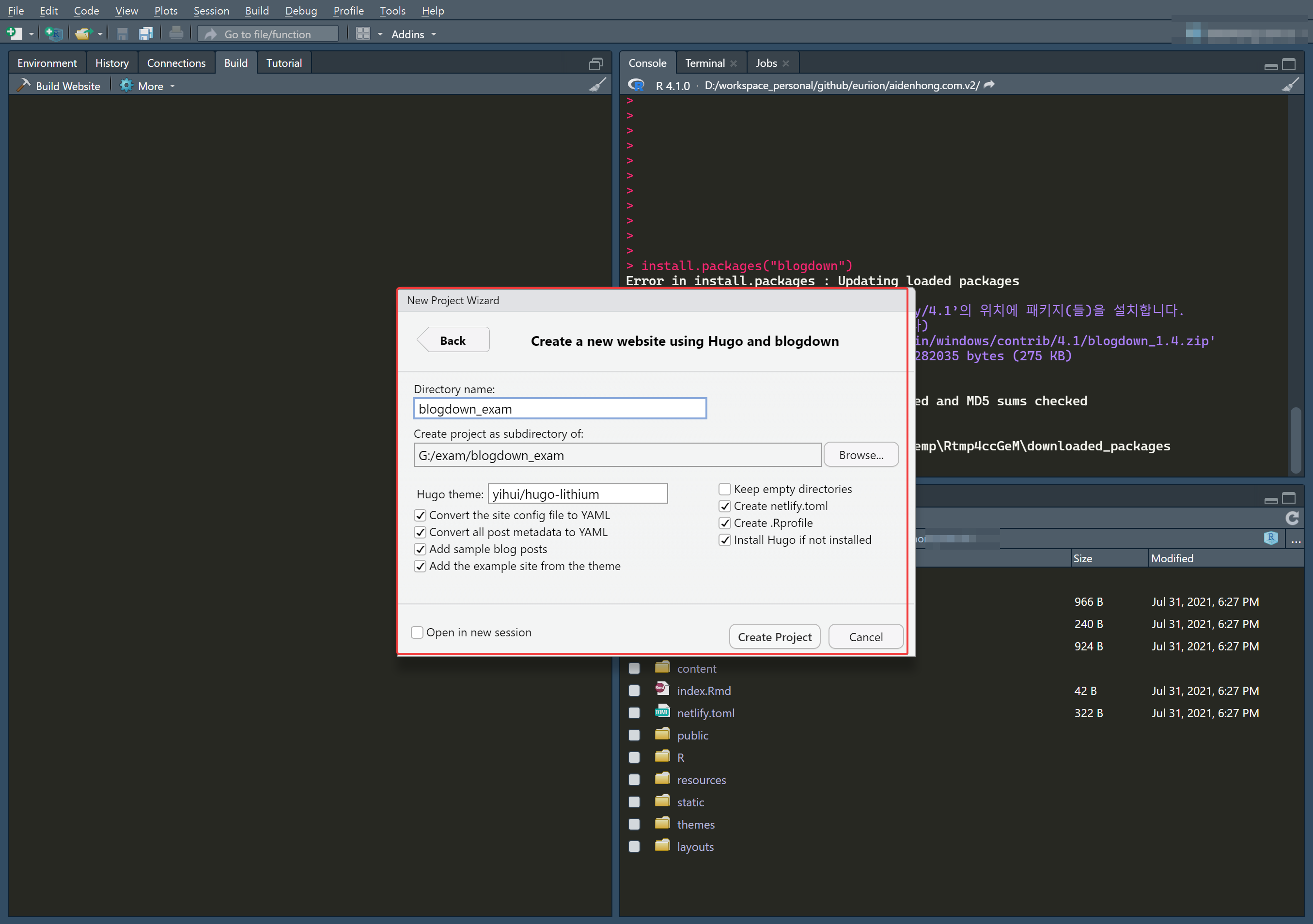
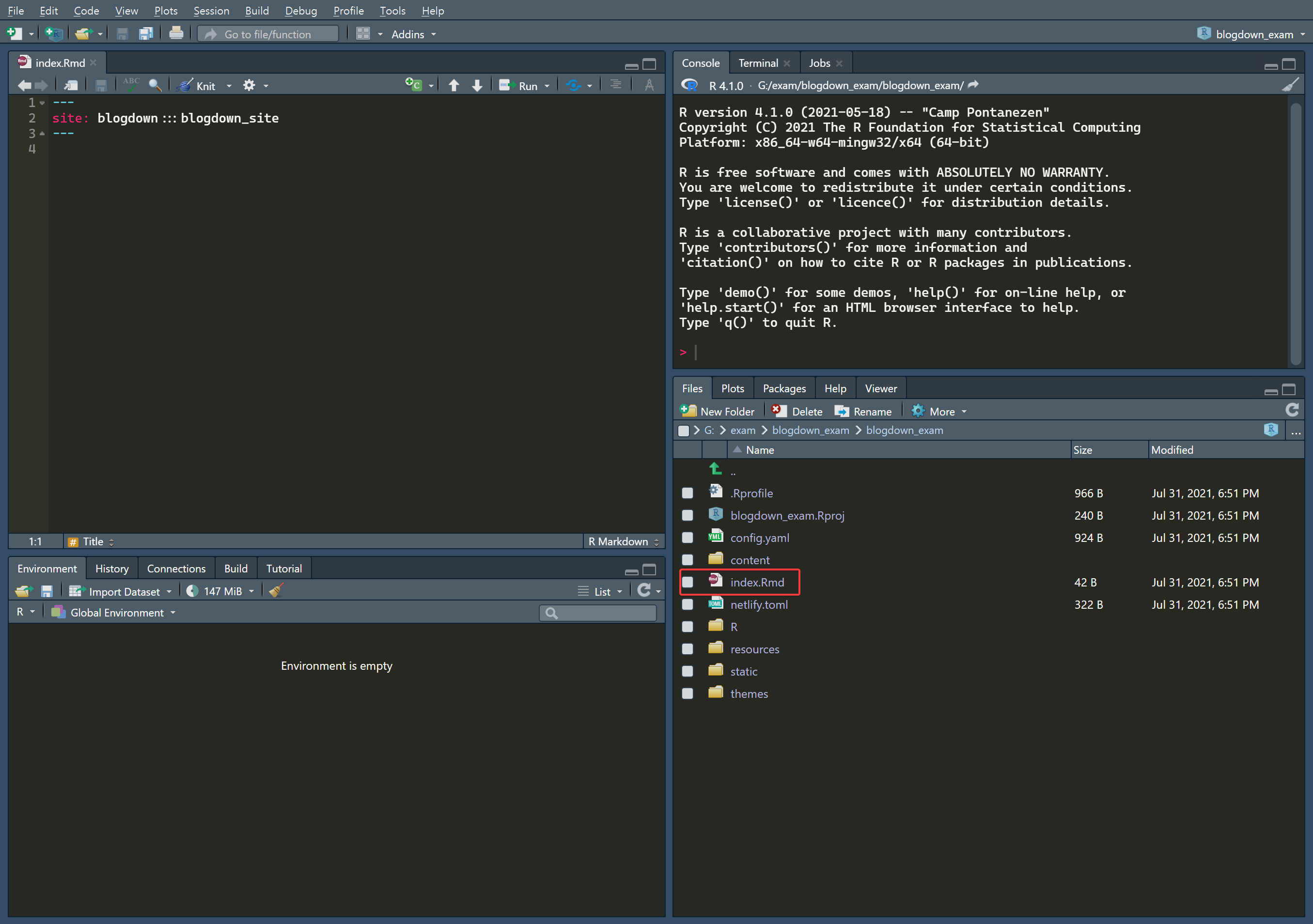
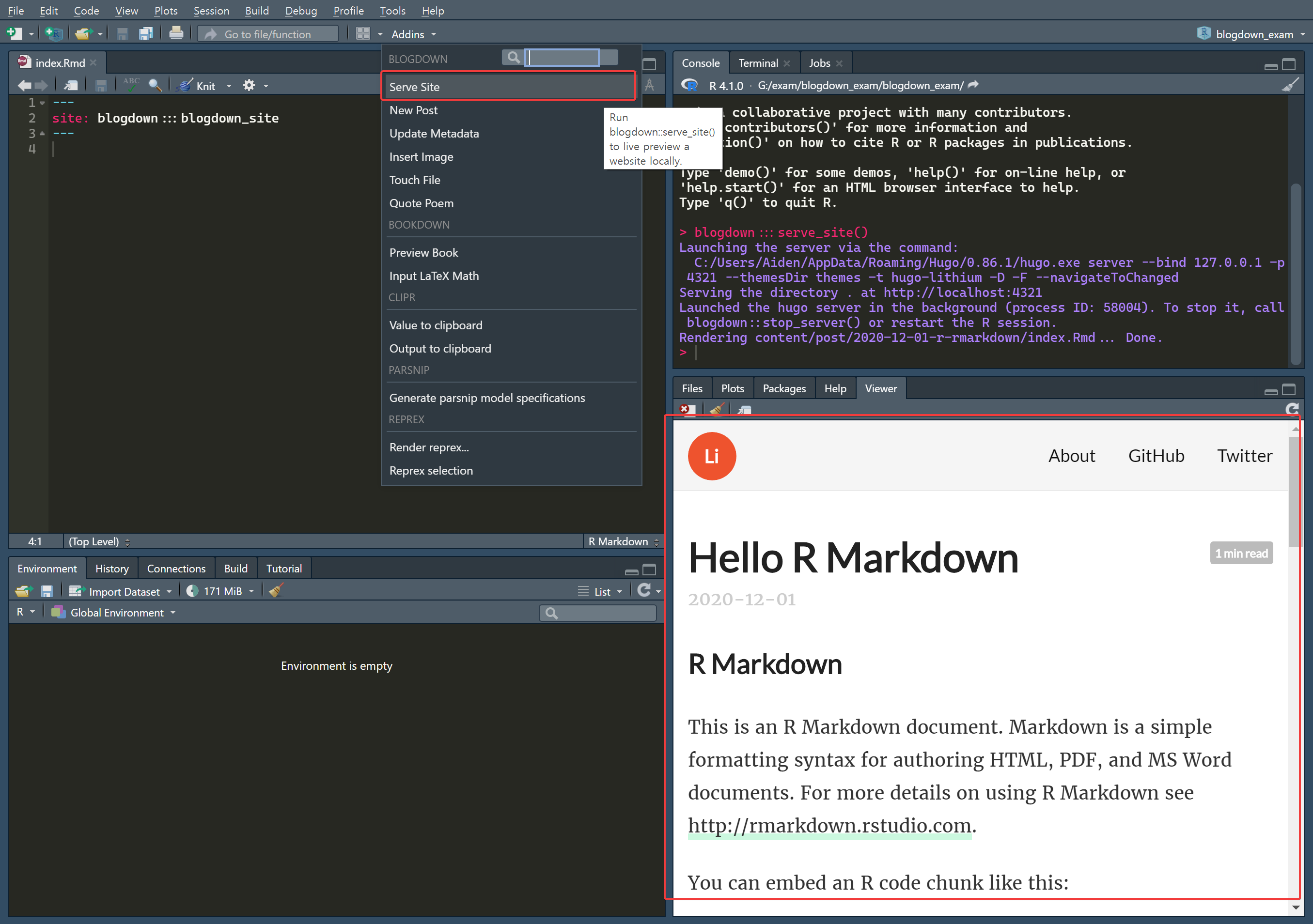
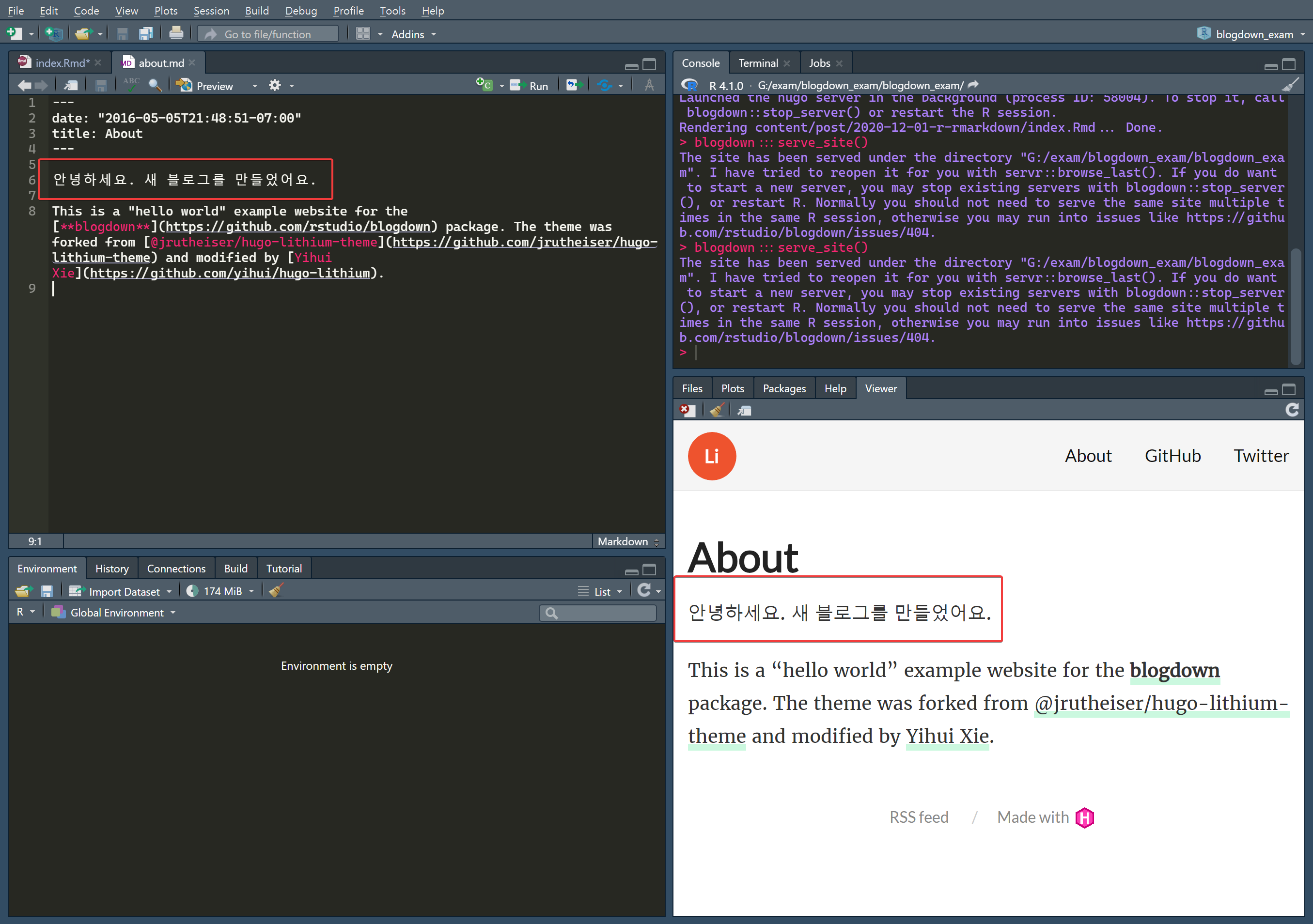
blogdown은 hugo의 테마를 이용합니다. 아래 사이트를 방문해서 테마를 고르면 됩니다. 예쁜 것 많습니다.
프로젝트를 생성할 때 선택할 수도 있고 다운로드 받은 후에 theme 폴더에 넣고 설정을 변경해주면 됩니다.
“R사용자”에서 주최하는 한국 R 컨퍼런스 2021에서 발표하실 연사님을 모십니다.
아래 페이지를 참고하세요.
R을 사용하는 분, R을 사용한 경험을 공유하고 싶은 분 망설이지 말고 신청하세요. 주제부터 제출하고 내용물은 나중에 쓰는거 다들 아시죠?
github에 있는 레파지토리를 클론할 때 레파지토리 주소에 사용자 아이디와 패쓰워드를 넣어두면 pull이나 push가 인증을 한다거나 매번 비밀번호를 물어본다거나 하는 일이 없어져서 편해집니다.
방법은
레파지토리에 주소에 사용자 아이디 패쓰워드 추가하면 됩니다.
특히 Github에 커밋할때마다 비밀번호를 물어보거나 인증을 했는데도 다음번에 또 물어보거나 하는 현상을 없앨 수 있습니다.
방법은 이렇습니다.
클로닝(cloning)할 것헙 레파지토리(repository) 주소
https://github.com/microsoft/vscode.git
위의 주소를 고쳐서 이렇게 해줍니다.
https://사용자아이디:사용자패쓰워드@github.com/microsoft/vscode.git
github.com앞에 @를 붙이고 그 앞에 사용자아이디 그리고 콜론 사용자 패쓰워드를 입력하면 됩니다.
패쓰워드가 드러나게 되니까 이 주소가 유출되지 않게 해야 합니다.
비밀번호에 @가 있으면 github.com 앞의 구분자 @와 충돌합니다.
이때는 @를 %40으로 바꾸면 됩니다. 예를 들어
사용자아이디: user
비밀번호: pass!@#
라면
https://user:pass!%40#@github.com/microsoft/vscode.git
이 됩니다.
https를 사용하기 때문에 네트워크에서 비밀번호가 새나갈 위험은 없습니다만 그래도 비밀번호를 그대로 적어서 저장하는 것은 위험합니다.
비밀번호를 적는 것이 걱정된다면 github에서 토큰을 받아서 비민번호대신 넣어줘도 됩니다. 자신의 토큰은 깃헙에서 받을 수 있습니다.
토큰 메뉴는 Settings -> Developers setting 에 있습니다.
https://stackoverflow.com/questions/6172719/escape-character-in-git-proxy-password
Python 최신 버전을 오래된 우분투 배포판에 설치하는 것은 항상 문제가 있었습니다. 그런데 18.04에서 Python 3.9를 설치하는 것은 버전에 비해서 설치하기가 쉬워졌습니다.
명령어 몇개로 쉽게 설치가 가능합니다.
sudo add-apt-repository ppa:deadsnakes/ppa
sudo apt update
apt install python3.9
패키지 목록을 읽는 중입니다...
완료<br>의존성 트리를 만드는 중입니다
상태 정보를 읽는 중입니다... 완료
다음의 추가 패키지가 설치될 것입니다 :
libpython3.9-minimal libpython3.9-stdlib python3.9-minimal
    제안하는 패키지:
      python3.9-venv python3.9-doc binfmt-support
    다음 새 패키지를 설치할 것입니다:
   libpython3.9-minimal libpython3.9-stdlib python3.9 python3.9-minimal
    0개 업그레이드, 4개 새로 설치, 0개 제거 및 0개 업그레이드 안 함.
    4,833 k바이트 아카이브를 받아야 합니다.
    이 작업 후 18.9 M바이트의 디스크 공간을 더 사용하게 됩니다.
    계속 하시겠습니까? [Y/n] y
python3.9 --version
Python 3.9.1