카테고리 보관물: 미분류

VScode에서 Python Path 경고 메세지 해결하기

어느때 부터인가 VScode에서 Python 프로젝트나 파일을 로딩하면 경고 창이 뜨기 시작해서 귀찮았습니다.

저는 Python 작업은 PyCharm으로 많이 하니까 계속 무시했었지만 너무 거리적 거려서 처치했습니다.

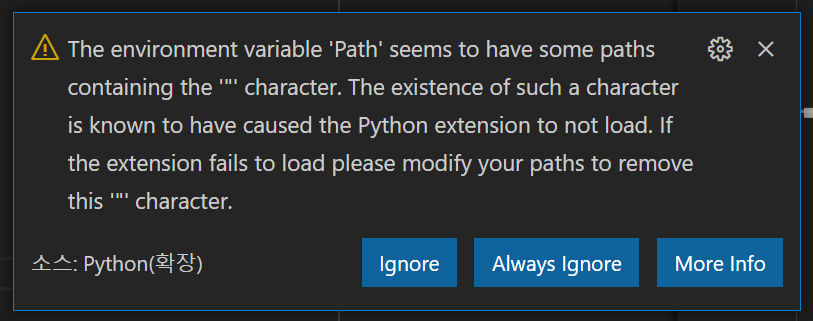
메세지를 해석하면 환경변수”Path”안에 따옴표가 포함되어서 Python 확장이 로딩안되니까 따옴표를 제거해달라는 말입니다.

중요한 부분을 먼저 말하자면
Mac, Linux는 시키는대로 하면 금방 처리할 수 있는데
Windows는 Path에서 따옴표와 세미콜론을 모두 제거해주면 됩니다.

경고 메세지 내용

The environment variable 'Path' seems to have some paths containing the '"' character. The existence of such a character is known to have caused the Python extension to not load. If the extension fails to load please modify your paths to remove this '"' character.
Mac 또는 Linux

환경변수가 정의된 리소스 파일을 열어서 따옴표를 제거하시면 됩니다.

Windows

Windows가 문제입니다. 오류를 잘 못찾을 수 있는데.

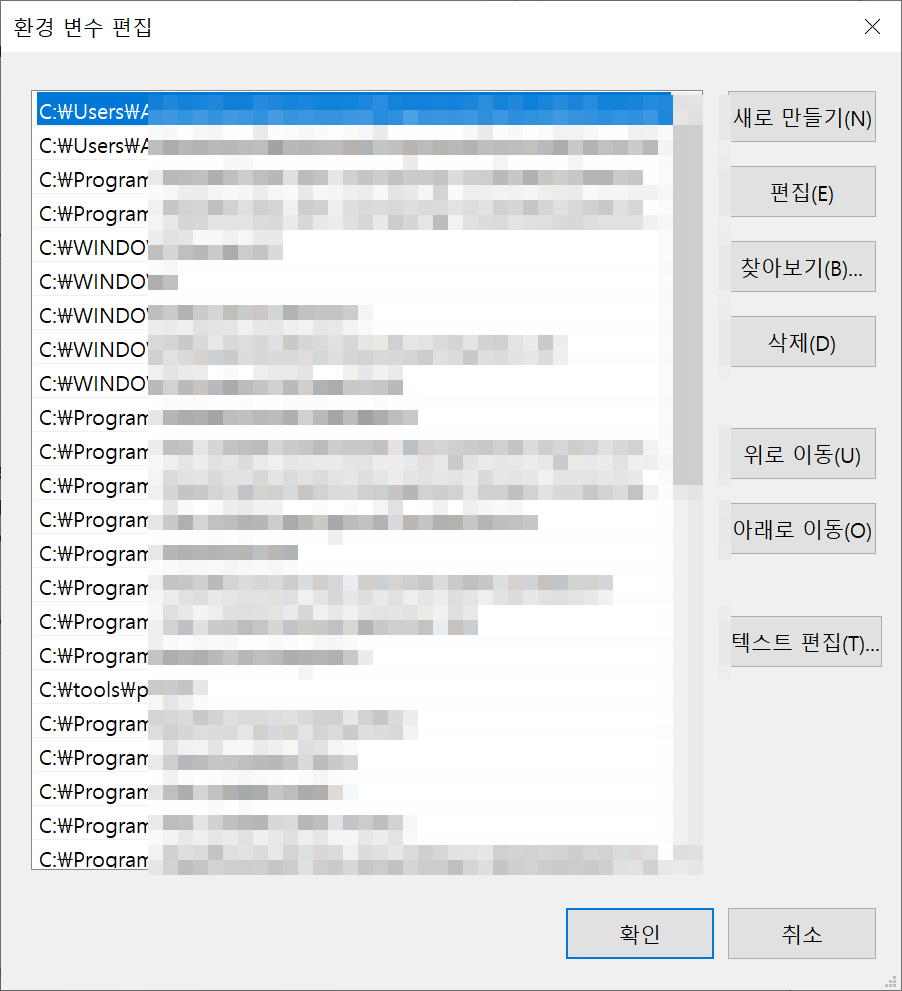
설정에서 환경변수를 열고 사용자와 시스템의 Path를 열어서 자세히 보신 후에 따옴표와 세미콜론이 있는 것을 모두 찾아서 제거해주세요. 특히 따옴표가 없다고 방심하지 말고 세미콜론도 반드시 제거해 주세요.

환경변수창 열기

Path가 2곳에 있습니다. 모두 확인해 주세요.

환경변수의 목록 확인

환경변수 목록을 쭉 보시고 따옴표와 세미콜론이 있으면 모두 제거하세요.
끝입니다.

워드프레스에서 “업로드한 파일은 php.ini의 upload_max_filesize에 지정한 크기를 초과하였습니다.” 오류

워드프레스에서 업로드를 할 때 파일이 업로드 할 파일의 사이즈가 크면 다음과 같은 에러 메세지가 나오는 것을 볼 수 있습니다.

업로드한 파일은 php.ini의 upload_max_filesize에 지정한 크기를 초과하였습니다.

당연한 것이지만 워드프레스의 문제가 아니라 PHP설정의 문제입니다. PHP 설정에는 업로드할 파일의 사이즈가 기본 2Mb로 제한되어 있습니다. 이 설정을 변경해 주어야 합니다.

github 에 push 할때 인증창 안뜨게 하기

github에 있는 레파지토리를 클론할 때 레파지토리 주소에 사용자 아이디와 패쓰워드를 넣어두면 pull이나 push가 인증을 한다거나 매번 비밀번호를 물어본다거나 하는 일이 없어져서 편해집니다.

방법은
레파지토리에 주소에 사용자 아이디 패쓰워드 추가하면 됩니다.

특히 Github에 커밋할때마다 비밀번호를 물어보거나 인증을 했는데도 다음번에 또 물어보거나 하는 현상을 없앨 수 있습니다.

방법은 이렇습니다.

클로닝(cloning)할 것헙 레파지토리(repository) 주소

https://github.com/microsoft/vscode.git

위의 주소를 고쳐서 이렇게 해줍니다.

https://사용자아이디:사용자패쓰워드@github.com/microsoft/vscode.git

github.com앞에 @를 붙이고 그 앞에 사용자아이디 그리고 콜론 사용자 패쓰워드를 입력하면 됩니다.

패쓰워드가 드러나게 되니까 이 주소가 유출되지 않게 해야 합니다.

비밀번호에 @가 포함된 경우 해결 방법

비밀번호에 @가 있으면 github.com 앞의 구분자 @와 충돌합니다.

이때는 @를 %40으로 바꾸면 됩니다. 예를 들어

사용자아이디: user

비밀번호: pass!@#

라면

https://user:pass!%40#@github.com/microsoft/vscode.git

이 됩니다.

비밀번호가 노출되는 것이 싫어요. 대신 토큰 사용하기

https를 사용하기 때문에 네트워크에서 비밀번호가 새나갈 위험은 없습니다만 그래도 비밀번호를 그대로 적어서 저장하는 것은 위험합니다.

비밀번호를 적는 것이 걱정된다면 github에서 토큰을 받아서 비민번호대신 넣어줘도 됩니다. 자신의 토큰은 깃헙에서 받을 수 있습니다.

토큰 메뉴는 Settings -> Developers setting 에 있습니다.

참고

https://stackoverflow.com/questions/6172719/escape-character-in-git-proxy-password

Python3.9 Ubuntu 18.04에 설치하기

Python 최신 버전을 오래된 우분투 배포판에 설치하는 것은 항상 문제가 있었습니다. 그런데 18.04에서 Python 3.9를 설치하는 것은 버전에 비해서 설치하기가 쉬워졌습니다.
명령어 몇개로 쉽게 설치가 가능합니다.

커스텀 사용자 레파지토리를 추가

sudo add-apt-repository ppa:deadsnakes/ppa
sudo apt update

설치

apt install python3.9

패키지 목록을 읽는 중입니다...
완료<br>의존성 트리를 만드는 중입니다       
상태 정보를 읽는 중입니다... 완료
다음의 추가 패키지가 설치될 것입니다 :
libpython3.9-minimal libpython3.9-stdlib python3.9-minimal
    제안하는 패키지:
      python3.9-venv python3.9-doc binfmt-support
    다음 새 패키지를 설치할 것입니다:
   libpython3.9-minimal libpython3.9-stdlib python3.9 python3.9-minimal
    0개 업그레이드, 4개 새로 설치, 0개 제거 및 0개 업그레이드 안 함.
    4,833 k바이트 아카이브를 받아야 합니다.
    이 작업 후 18.9 M바이트의 디스크 공간을 더 사용하게 됩니다.
    계속 하시겠습니까? [Y/n] y

확인하기

python3.9 --version
Python 3.9.1

우분투 리눅스에 젠킨스 설치하기 – Installation Jenkins on Ubuntu

데이터과학과 젠킨스 무슨 관계인지 궁금할 수 있습니다.

Jenkins는 소프트웨어를 지속적으로 빌드하고 배포하기위한 CI/CD 도구이기 때문입니다.

젠킨스에는 스케줄러가 있는데 데이터프로세싱을 할때 스케줄러로 사용하기에는 젠킨스가 너무 좋습니다.

우분투 리눅스에 Jenkins “젠킨스”를 설치하는 방법입니다.

요점과 하는 순서

  • 우분투의 패키지 관리자인 apt로 젠킨스를 설치할 수 있게 해야합니다. apt가 아닌 다른 방법으로 설치하려면 복잡하고 어렵습니다.
  • apt로 젠킨스를 설치하려면 apt 레파지토리에 젠킨스 배포체가 있는 곳의 주소를 넣어줘야 하고, 인증키도 받아서 넣어줘야합니다.
  • 젠킨스는 Java로 만들었기 때문에 Java도 설치해야 합니다.
  • 젠킨스를 최초 구동을 한 후에 젠킨스에서 몇가지 설정을 해야 합니다.

젠킨스 배포 주소를 우분투 apt 레파지토에 등록하기

젠킨스는 두가지 릴리즈(배포) 버전을 제공합니다.

Long Term Support Relase 롱텀서포트 릴리즈

Weekley Release 위클리 릴리즈

롱텀서포트 릴리즈는 나중에 업데이트하지 않고도 오래동안 쓸 수 있는 매우 안정적인 버전이지만 업데이트가 잘 안됩니다.

위클리 릴리즈는 일주일에 한 번씩 업데이트되는 최신 버전이지만 버그도 있을 수 있고 조금 불안한 구석이 있습니다.

안전하게 롱텀서포트를 설치하는게 낫습니다.

젠킨스 설치하기

리눅스 쉘 명령어 세트입니다. 5줄로 되어 있는데 앞의 3줄은 한 세트입니다. 3개의 세트로 된 명령을 연달아 실행해 주면 설치가 됩니다.

wget -q -O - https://pkg.jenkins.io/debian-stable/jenkins.io.key | sudo apt-key add -
sudo sh -c 'echo deb https://pkg.jenkins.io/debian-stable binary/ > \
/etc/apt/sources.list.d/jenkins.list'
sudo apt-get update
sudo apt-get install jenkins

자바 설치하기

OpenJdK라는 것을 설치하면 됩니다.

sudo apt install openjdk-11-jdk