카테고리 보관물: 미분류

Get “https://registry-1.docker.io/v2/”: proxyconnect tcp: tls: first record does not look like a TLS handshake

docker build를 하던 중에 이런 오류가 날 때가 있다.

서버가 방화벽 안쪽에 있고 외부 네트워크로 나가기 위해서는 proxy를 써야하는 환경에서 HTTP_PROXY를 지정하지 않았기 때문에 생긴다.

환경변수에 HTTP_PROXY를 적어주면 된다.

Get "https://registry-1.docker.io/v2/": proxyconnect tcp: tls: first record does not look like a TLS handshake

sudo: add-apt-repository: command not found

Ubuntu에서 패키지를 설치하다보면 패키지를 받아야 할 레파지토리를 추가해줘야 하는다 그때 add-apt-repository를 사용합니다.

그런데 제목과 같이 에러가 발생하는 경우가 있습니다.

에러

sudo: add-apt-repository: command not found

설치 방법

아래와 같이 software-properties-common 패키지를 설치해주면 됩니다.

sudo apt-get install software-properties-common

Ubuntu에서 Aerospike 제거 방법

Aerospike는 추가, 삭제가 빠른 SSD기반의 대용량 데이터를 처리할 수 있는 NoSQL입니다.

Schemaless(스키마 없는) NoSQL이라고 하지만 Schema의 변경이 아주 자유롭지는 않습니다.

제거가 조금 까다롭습니다.

설치 방법

설치 방법은 아래의 문서를 보고 따라서 하면 됩니다.

https://docs.aerospike.com/server/operations/install/linux/ubuntu

제거 방법

제거 방법은 아래의 문서를 참조하면 되는데 아래에 명령어 세트를 적어 두었으니 그걸 참고해서 지워도 됩니다.

https://discuss.aerospike.com/t/how-to-remove-and-clean-up-an-aerospike-server-installation/4839

제거 코멘드

# 패키지 확인
sudo dpkg -l | fgrep aerospike

# 패키지 제거
sudo dpkg -r aerospike-tools
sudo dpkg -r aerospike-server-community

# 디렉토리 확인
sudo ls -al /etc/aerospike
sudo ls -al /opt/aerospike
sudo ls -al /var/log/aerospike
sudo ls -al /var/run/aerospike

# 제거
sudo rm -Rf /etc/aerospike
sudo rm -Rf /opt/aerospike
sudo rm -Rf /var/log/aerospike
sudo rm -Rf /var/run/aerospike

# 아래의 파일이나 디렉토리가 없어야 함
sudo ls -al /etc/init.d/aerospike
sudo ls -al /etc/logrotate.d/aerospike
sudo ls -al /usr/bin/aql
sudo ls -al /usr/bin/asadm
sudo ls -al /usr/bin/asbackup
sudo ls -al /usr/bin/asgraphite
sudo ls -al /usr/bin/asinfo
sudo ls -al /usr/bin/asloglatency
sudo ls -al /usr/bin/asrestore
sudo ls -al /usr/bin/asd
sudo ls -al /usr/bin/asfixownership
sudo ls -al /usr/bin/asmigrate2to3

Failure –
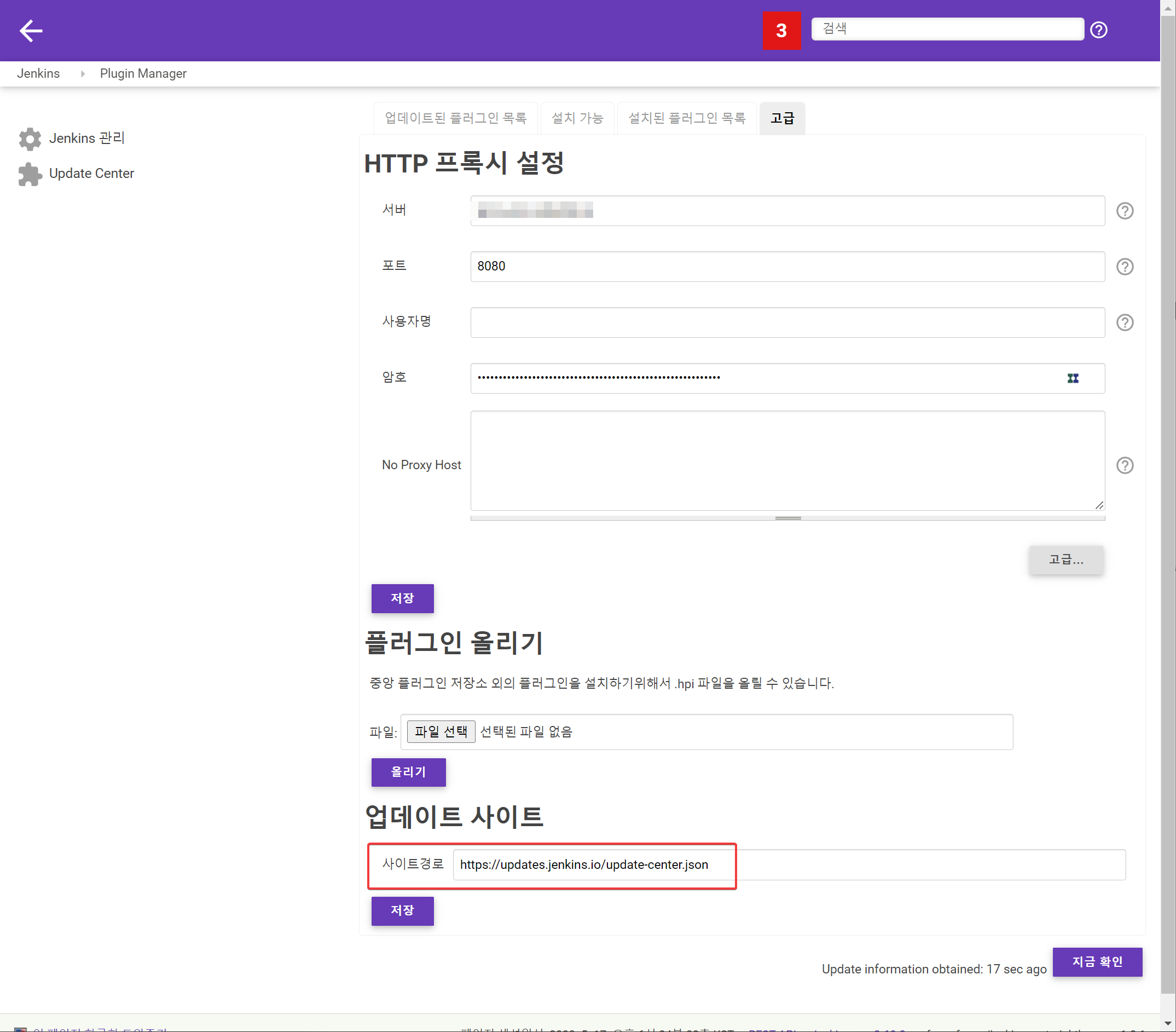
java.io.IOException: Downloaded file /var/lib/jenkins/plugins/workflow-support.jpi.tmp does not match expected SHA-1

젠킨스 플러그인 업데이트 도중에 다음과 같이 에러가 발생할 때 해결하는 방법이다.

Failure -
java.io.IOException: Downloaded file /var/lib/jenkins/plugins/workflow-support.jpi.tmp does not match expected SHA-1

플러그인 업데이트 주소를 아래와 같이 지정해준다.

https://updates.jenkins.io/update-center.json

The following signatures couldn’t be verified because the public key is not available: NO_PUBKEY xxxxxxxxxxxxxxxx

우분투에서 apt로 레파지토리를 등록하고 설치를 할 때 이런 에러가 발생할 때가 있다.

특히 Jenkins

The following signatures couldn't be verified because the public key is not available: NO_PUBKEY FCEF32E745F2C3D5

키 등록을 못한 것이라서 아래의 명령으로 된다. 아래의 키는 예시이므로 키는 자신의 것의로 바꾼다.

sudo apt-key adv --keyserver-options http-proxy=http://proxy.cns.widerlab.io:8080 --keyserver keyserver.ubuntu.com --recv-keys FCEF32E745F2C3D5

만약 서버가 외부 네트워크로 나갈 때 proxy를 사용해야만 한다면 위의 명령으로는 키가 등록되지 않는다. 다음과 같이 proxy를 지정해준다.

sudo apt-key adv --keyserver-options http-proxy=http://proxy.cns.yourproxy.com:8080 --keyserver keyserver.ubuntu.com --recv-keys FCEF32E745F2C3D5

이제 설치하려던 패키지를 설치하면 된다.